Hoe werkt LeoCode?
Antwoorden op de vragen die leerkrachten het vaakst stellen. Klik op een vraag om het antwoord te openen.
1 · Het dashboard
Je opent het dashboard met Dashboard in de bovenbalk of met de knop Dashboard bij een cursus op de startpagina. Bovenaan kies je de cursus en de klas. Daaronder staat een tab per onderdeel. Alles wat je kiest, geldt voor die klas.
Klas kiezen en klascode
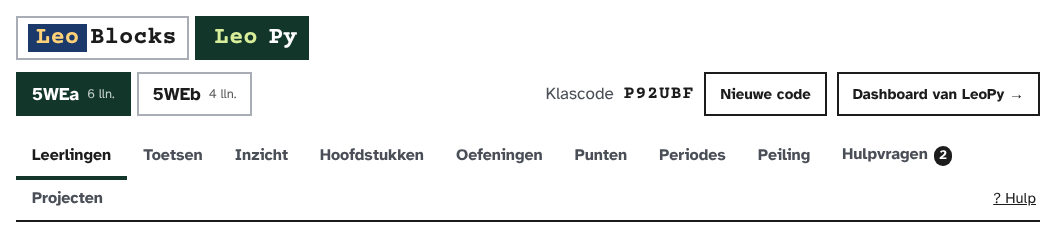
Hoe maak ik een klas?
Dat doe je niet zelf. De beheerder van LeoCode op school zet je klassen klaar met hun leerlingen uit Smartschool. Ontbreekt er een klas of een leerling, vraag het dan aan de beheerder.
Waarvoor dient de klascode?
Een leerling die nog niet in je klas zit, kan zich aansluiten met de klascode. Met Nieuwe code maak je een andere code; de oude werkt dan niet meer. Bij klassen uit Smartschool komen leerlingen vanzelf in de klas en is er geen code nodig.
Ik wissel vaak tussen twee klassen. Kan dat sneller?
Ja. De tab blijft openstaan als je een andere klas kiest: zo vergelijk je bv. de punten van 5WEa en 5WEb met twee klikken. De klas en de tab staan ook in het adres van de pagina. Een bladwijzer brengt je dus meteen terug.
Leerlingen
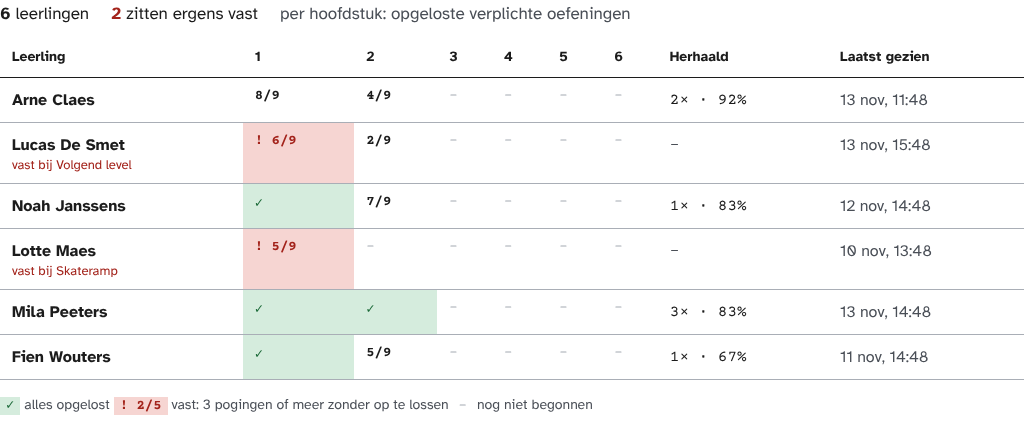
Wat betekenen de kleuren?
Groen ✓: de leerling loste alle verplichte oefeningen van dat hoofdstuk op. Rood: hij zit vast bij een oefening van dat hoofdstuk, dat wil zeggen 3 pogingen of meer zonder ze op te lossen. Onder zijn naam staat bij welke oefening. Een streepje betekent dat hij nog niet begon.
Telt een vrijblijvende oefening mee in "3/5"?
Nee. Het overzicht telt alleen de verplichte oefeningen. Welke oefeningen verplicht zijn, kies je in de tab Oefeningen.
Toetsen
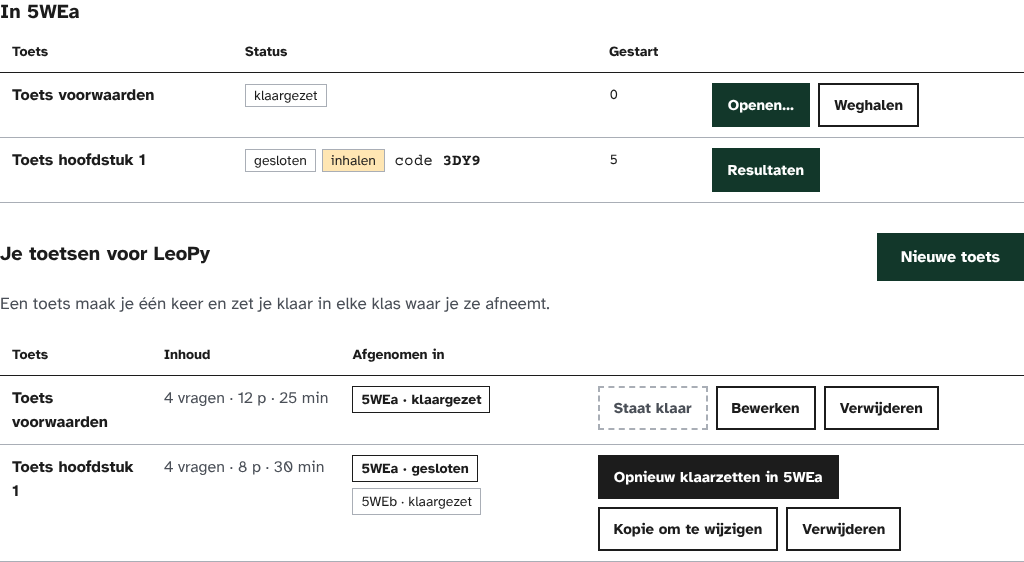
Hoe werkt een toets in LeoCode?
- Maak de toets één keer met Nieuwe toets: titel, tijd per leerling en vragen uit de toetsbank. Een toets hoort bij jou en de cursus, niet bij één klas.
- Zet ze klaar in de klas waar je ze afneemt met Klaarzetten in …. Elke klas krijgt zo een eigen afname met eigen resultaten.
- Open ze bij de start van de les: klik op Openen… en daarna op Toets openen. Zet de toetscode van 4 tekens op het bord.
- Volg live wie bezig is en wie indiende. Sluit de toets aan het einde van de les.
- Geef de resultaten vrij als je dat wilt: leerlingen zien dan hun punten per vraag, nooit de oplossingen.
Kan ik dezelfde toets in een andere klas gebruiken?
Ja, daarvoor zijn ze gemaakt. Kies de andere klas bovenaan en klik bij de toets op Klaarzetten in …. Een herkansing in dezelfde klas kan ook: Opnieuw klaarzetten.
Waarom kan ik een toets niet meer bewerken?
Zodra een toets in een klas geopend werd, liggen de vragen vast. Anders kloppen de resultaten van die klas niet meer. Met Kopie om te wijzigen maak je een nieuwe versie die je wel kan aanpassen. De titel kan je altijd wijzigen.
Wat betekent "uit de cursus" bij een vraag?
Die vraag vraagt letterlijke leerstof, bv. een definitie. Sommige zulke vragen hebben een variant (dezelfde leerstof anders gevraagd). Je kan er maar één van in een toets zetten.
Wat doen "toetscode", "Safe Exam Browser" en "openboek"?
- Toetscode: leerlingen starten alleen met de code van het bord. Zo kan niemand thuis beginnen.
- Safe Exam Browser: de toets kan alleen in Safe Exam Browser, dat andere programma's en sites afsluit. Het wachtwoord om af te sluiten zie je bij het volgen van de toets.
- Openboek: leerlingen kunnen tijdens de toets de oefeningen inkijken die ze al maakten (de opgave en hun eigen code). De theorie blijft dicht.
Een leerling heeft extra tijd nodig of zijn laptop loopt vast.
- + tijd: extra minuten voor één leerling, bv. bij STICORDI.
- Ander toestel: de leerling gaat verder op een andere laptop of in een andere browser.
- Heropen: een leerling die per ongeluk indiende, kan verder (binnen zijn tijd).
- Zonder SEB: werkt Safe Exam Browser niet op zijn laptop, dan maakt hij de toets in zijn gewone browser.
Antwoorden staan op de server zodra ze bewaard zijn. Een leerling verliest dus hoogstens wat hij in de huidige vraag typte.
Inhalen
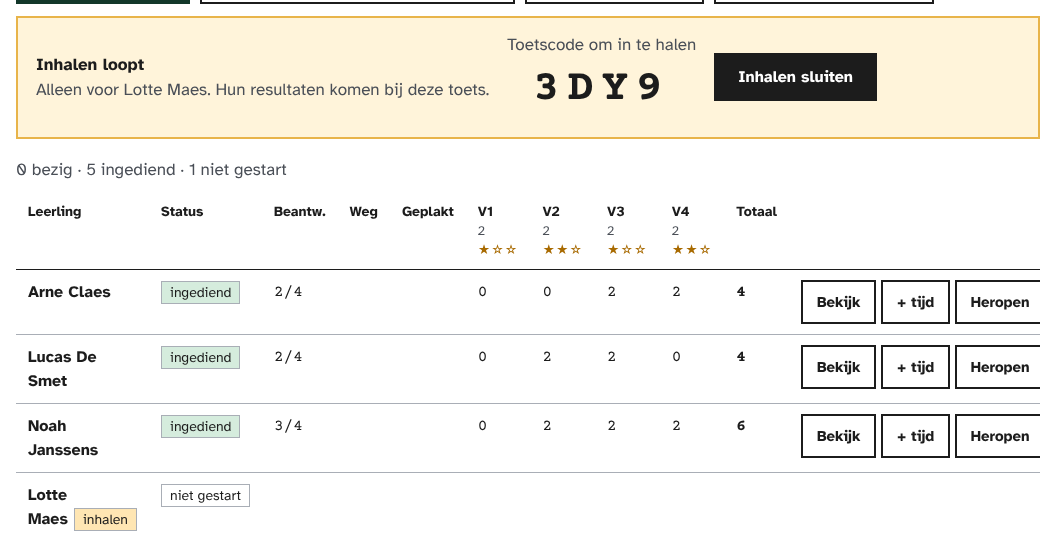
Hoe laat ik een afwezige leerling de toets inhalen?
- Sluit de toets na de les zoals gewoonlijk.
- Klik bij het volgen van de toets op Inhalen voor afwezigen. Wie de toets niet startte, staat al aangevinkt.
- Klik op Inhalen openen wanneer de leerling(en) de toets maken. Geef hen de nieuwe toetscode.
- Klik op Inhalen sluiten als ze klaar zijn.
Hun resultaten komen bij dezelfde toets als die van de klas. Klasgenoten die de toets al maakten of nog altijd afwezig zijn, kunnen niet starten. De resultaten vrijgeven kan pas als het inhalen gesloten is: anders kunnen klasgenoten de antwoorden doorgeven.
Inzicht
Wat toont Inzicht?
Per oefening hoeveel leerlingen begonnen, oplosten en vastzitten, de fouten die het vaakst voorkwamen en de hint die het vaakst geopend werd. De oefeningen waar de klas het meest vastzit, staan bovenaan. Handig om de volgende les te beginnen met wat de klas moeilijk vond.
Hoofdstukken
Kan ik bepalen hoe ver mijn leerlingen mogen gaan?
Ja. Kies het tempo van de klas:
- Ik bepaal het tempo: alleen de hoofdstukken die je aanvinkt, staan open. Open je een nieuw hoofdstuk, dan kan een leerling er meteen in, ook als hij het vorige nog niet af heeft. Wat hij nog niet afwerkte, blijft open om in te halen.
- Vrij: alles staat open en de leerling volgt de volgorde van de cursus in zijn eigen tempo.
Kan ik vastleggen dat mijn klas alleen in de les verder gaat? nieuw
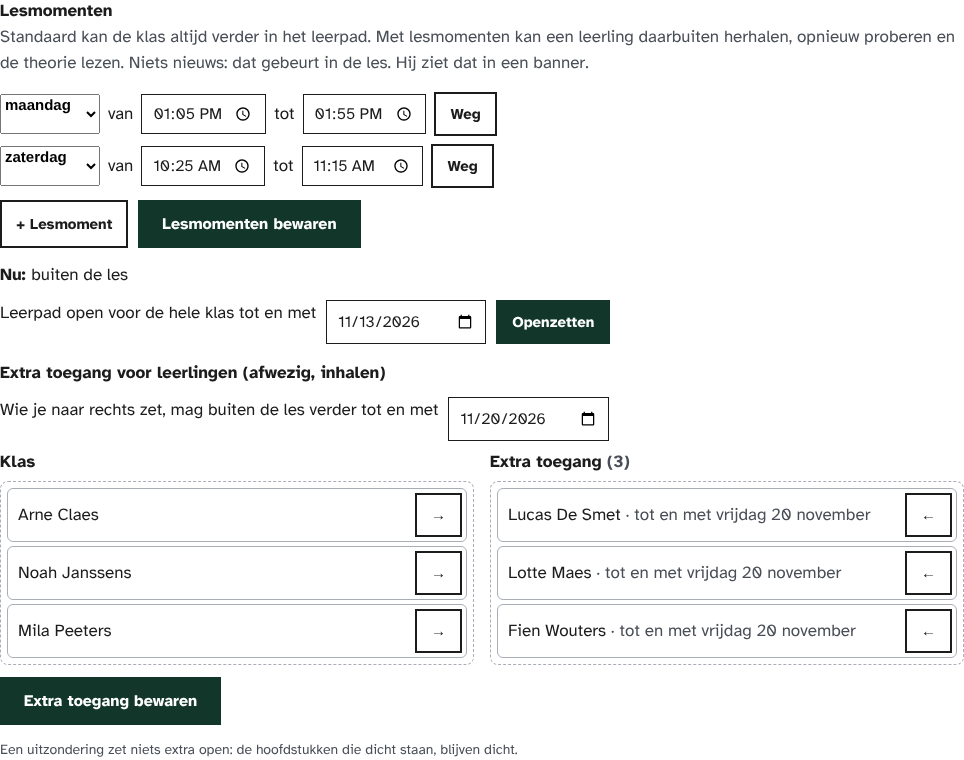
Ja. Onderaan de tab Hoofdstukken voeg je de lesmomenten van de klas toe (bv. dinsdag van 10:25 tot 11:15) en klik je op Lesmomenten bewaren. Standaard zijn er geen: dan kan de klas altijd verder.
Buiten een lesmoment kan een leerling herhalen in de Leerhoek, een opgeloste oefening opnieuw proberen, het kladblok gebruiken en de theorie lezen. Niets nieuws: geen nieuwe oefening oplossen, geen nieuwe stap in de cursus, geen project indienen. Bovenaan elke pagina van de cursus staat dan een banner met het volgende lesmoment.

Uitzonderingen: zet het leerpad open voor de hele klas tot en met een dag (een extra les, een inhaalmoment). Of geef leerlingen die afwezig waren extra toegang: sleep ze van de lijst Klas naar de lijst Extra toegang (of klik op →), kies tot wanneer en klik op Extra toegang bewaren. Een uitzondering zet niets extra open: hoofdstukken die dicht staan, blijven dicht. Toetsen, peilingen en hulpvragen werken altijd.
Eén leerling mag vooruit of moet iets inhalen.
Onderaan de tab zet je voor één leerling extra hoofdstukken open. De rest van de klas merkt daar niets van.
Ik geef dezelfde cursus in meer klassen. Moet ik alles telkens opnieuw instellen? nieuw
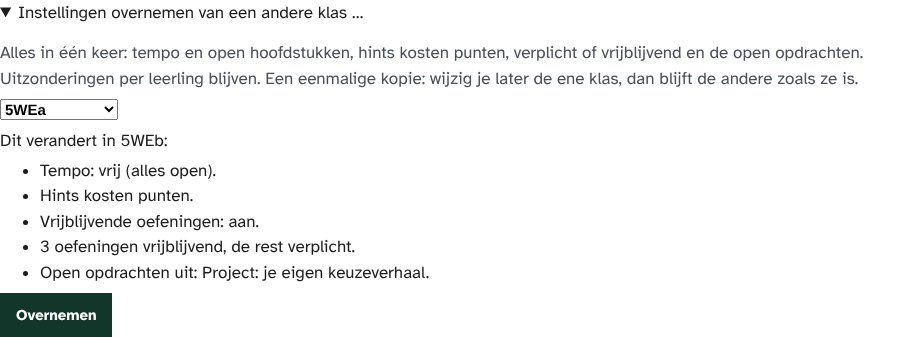
Nee. Stel één klas in en open in een andere klas de tab Hoofdstukken of Oefeningen. Klik op Instellingen overnemen van een andere klas … en kies de klas die je al instelde. Je ziet wat er verandert en klikt op Overnemen. Alles gaat in één keer mee: het tempo en de open hoofdstukken, Hints kosten punten (aan of uit), de vrijblijvende oefeningen en de open opdrachten die uit staan.
Je ziet alleen je eigen klassen met dezelfde cursus. Het is een eenmalige kopie: wijzig je later de ene klas, dan blijft de andere zoals ze is. Wat je apart openzette voor één leerling, blijft staan.
Oefeningen
Kan ik oefeningen vrijblijvend maken?
Ja. Zet Sommige oefeningen vrijblijvend maken aan en haal het vinkje weg bij een oefening die niet moet. Een vrijblijvende oefening blijft open voor de leerling, houdt niets tegen en telt alleen mee als ze zijn resultaat verhoogt. De theorie en haar oefeningen blijven altijd verplicht. Handig voor een klas met minder lestijd.
Kosten hints punten? nieuw
Standaard niet: een opgeloste oefening is 100 waard, ook als de leerling hints opende. Zo durft hij een hint te openen als hij vastzit. Wil je dat hints punten kosten, vink dan Hints kosten punten aan in de tab Oefeningen. Dan kost elke hint een paar punten (minimum 40) en ziet de leerling de kost op de knop. Dat geldt voor de hele klas.
Wat zijn open opdrachten? nieuw
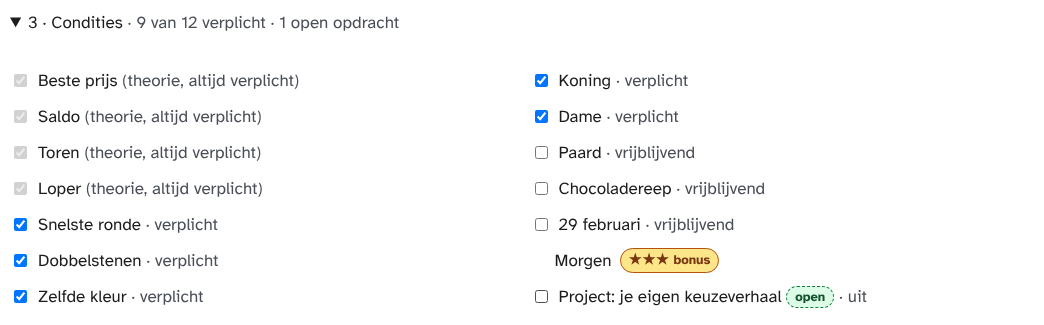
Een project waarin de leerling iets eigens maakt, met het label open. Het staat als laatste kaart van het hoofdstuk, voor wie klaar is. Het heeft geen sterren en telt niet mee in het resultaat van het hoofdstuk: je beoordeelt het apart met een rubric in de tab Projecten.
Standaard zien je leerlingen het. Wil je dat niet, haal dan het vinkje weg in de tab Oefeningen en klik op Bewaren. De leerling ziet het dan niet meer en kan het ook niet indienen. Wil je het juist als opdracht voor iedereen geven, zeg het dan in de klas: het blijft zichtbaar.
Zien leerlingen hoe ze het doen tegenover de klas? nieuw
Standaard niet: een leerling vergelijkt zich alleen met zichzelf, bv. op het scorebord van een cursus. Zo blijft het motiverend voor wie trager gaat. Wil je dat ze het klasgemiddelde zien, vink dan Leerlingen zien het klasgemiddelde aan in de tab Oefeningen. Dat geldt voor de hele klas.
Wat is een bonusoefening?
Een extra uitdaging, moeilijker dan ★★★. De cursus duidt ze aan; ze zijn nooit verplicht. Net als een vrijblijvende oefening telt een bonus alleen mee als ze het resultaat verhoogt. Proberen kost dus nooit punten.
Punten
Hoe wordt het resultaat berekend?
- Eerst de verplichte oefeningen van het hoofdstuk. Een verplichte oefening die de leerling niet maakte, telt als 0.
- Dan de vrijblijvende oefeningen die hij maakte. Ligt hun gemiddelde hoger, dan tellen ze mee.
- Dan de bonusoefeningen die hij maakte, op dezelfde manier.
Je ziet alleen een percentage. Hoeveel punten dat waard is in je puntenboek, beslis je zelf. Bij een codeoefening is een opgeloste oefening 100 waard. Kosten hints punten in je klas (tab Oefeningen), dan is dat 100 min de hints die de leerling opende (minimum 40).
Hoe gebruik ik het rapportcommentaar?
Klik op het commentaar van een leerling: het staat dan op je klembord om in Smartschool te plakken. Het commentaar zegt wat de leerling goed kon, geeft lof voor extra werk en eindigt met een concreet werkpunt. Het bevat geen namen of punten. Pas het gerust aan.
Kan de leerling het commentaar zelf lezen?
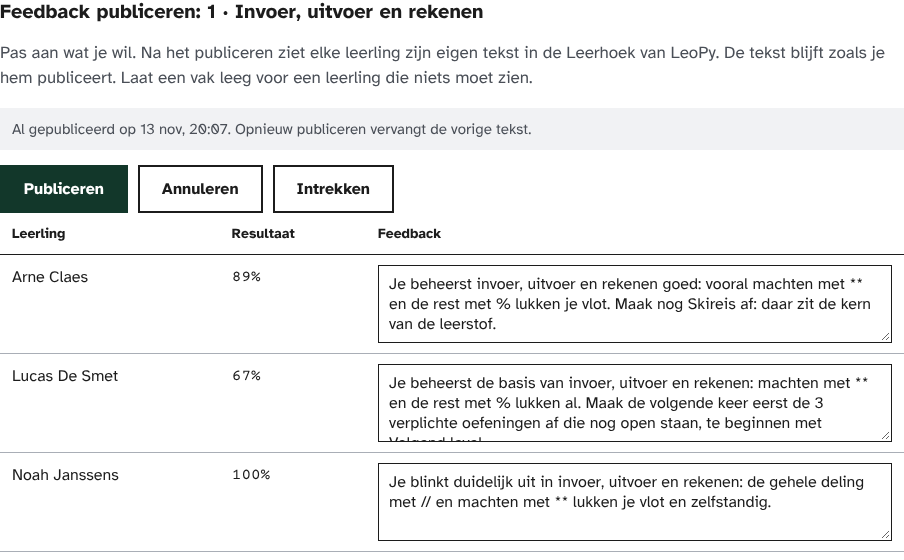
Ja: zodra je het publiceert. Klik bij een hoofdstuk op Feedback publiceren…, pas per leerling aan wat je wil en klik op Publiceren. De leerling ziet zijn tekst dan in de Leerhoek van de cursus. Publiceer pas als het hoofdstuk af is: zo is de feedback niet gebaseerd op een paar oefeningen. Wat je publiceert, blijft zoals het is, ook als de leerling daarna verder werkt. Met Feedback bijwerken… publiceer je opnieuw, met Intrekken haal je ze weg.
Periodes
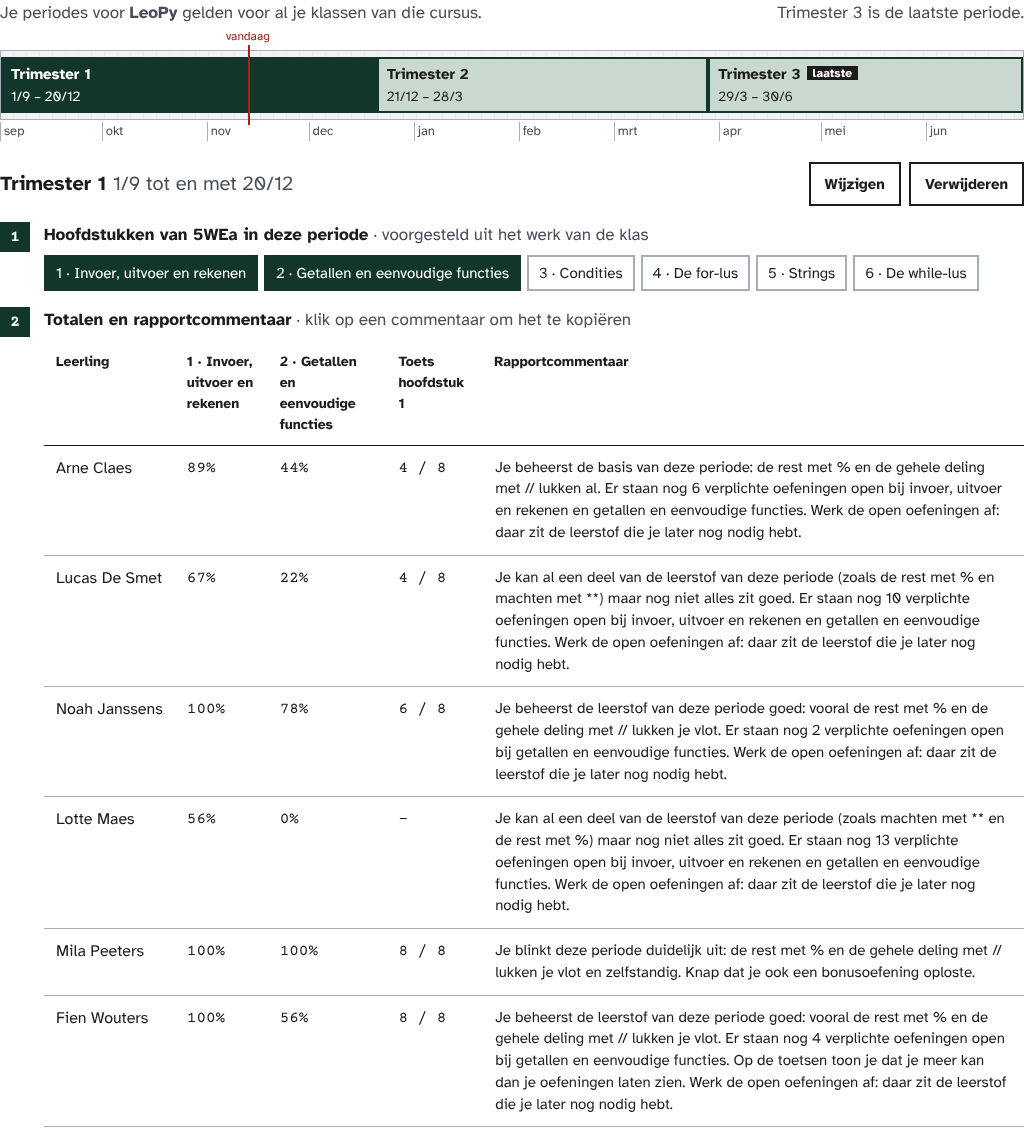
Hoe werkt een periode?
- Maak je periodes één keer per cursus, bv. Trimester 1, 2 en 3. Ze gelden voor al je klassen van die cursus. Volgende periode stelt de naam en de data al voor: de nieuwe periode begint de dag na de vorige.
- Klik op een periode op de tijdlijn. LeoCode stelt de hoofdstukken voor waarin de klas in die periode werkte (gestippelde rand). Klik op een hoofdstuk om het toe te voegen of weg te halen; dat geldt alleen voor de gekozen klas.
- Je ziet per leerling het resultaat per hoofdstuk en per toets van de periode en een rapportcommentaar van hoogstens vier zinnen.
Maakt LeoCode een periodepunt?
Nee. Je ziet de totalen zoals je ze in je puntenboek zet. Hoe ze samen een periodepunt vormen, bepaal je zelf volgens de afspraken van je school.
Wat doet "laatste periode"?
Na de laatste periode geef je de cursus niet meer aan deze leerlingen. Het commentaar krijgt dan geen werkpunt voor later. Na een laatste periode kan je geen periode meer toevoegen.
2 · In de cursus
Elke cursus werkt op dezelfde manier voor de oefeningen, de hints en de sloten. Wat eigen is aan een cursus, staat onderaan bij Per cursus.
Peiling
Waarvoor dient een peiling?
Een snelle vraag aan de hele klas: een entry ticket aan het begin van de les (wat weten ze al?) of als exit ticket op het einde (wat begrepen ze?). Je ziet meteen of de klas mee is en wie nog hulp nodig heeft.
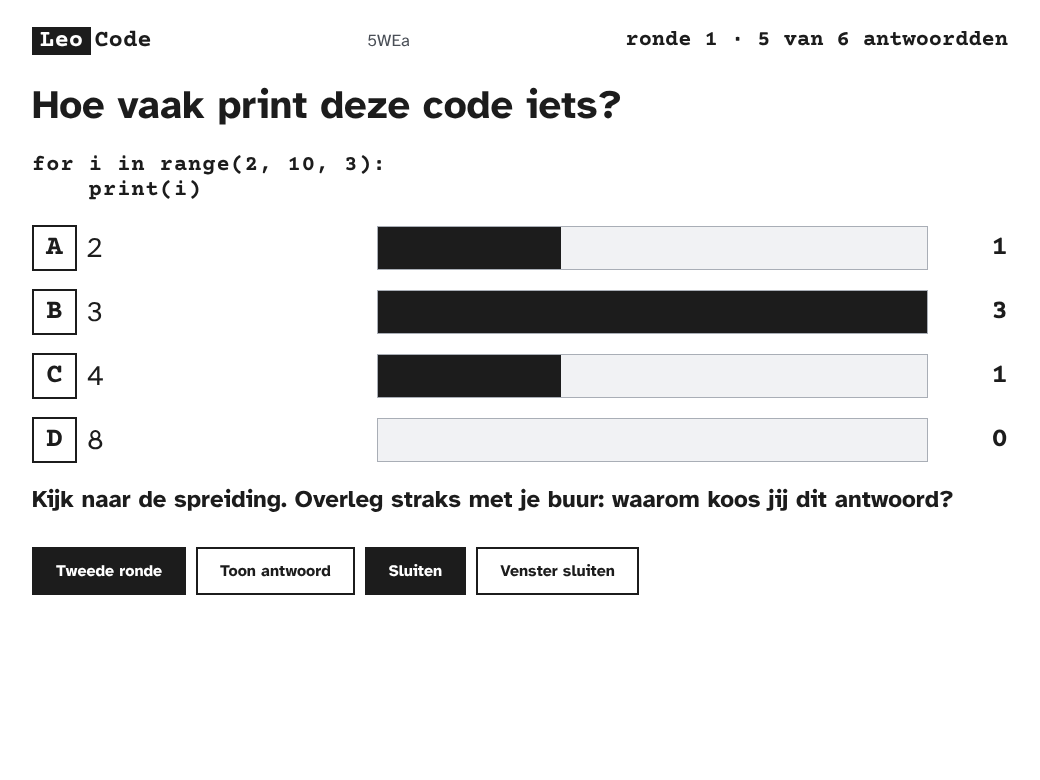
Hoe start ik een peiling?
In de tab Peiling kies je een vraag van de cursus (per hoofdstuk, met het label entry of exit ticket) of je typt een eigen vraag met 2 tot 6 antwoorden. Vink het juiste antwoord aan. Bij een vraag zonder juist antwoord vink je niets aan. De knop Zelfinschatting vult een exit ticket in: hoe goed snapt de leerling het zelf? Na Start opent het projectiescherm in een nieuw venster: sleep het naar het bord.
Wat zien de leerlingen?
Elke leerling van de klas krijgt de vraag rechtsonder op het scherm, op elke pagina van LeoCode (niet tijdens een toets). Hij kan zijn antwoord wijzigen zolang de vraag open is. Met Later klapt hij de vraag in. Op het bord staat alleen hoeveel leerlingen elk antwoord kozen, zonder namen. Het juiste antwoord komt pas op het bord als je op Toon antwoord klikt.
Waar zie ik wie wat antwoordde?
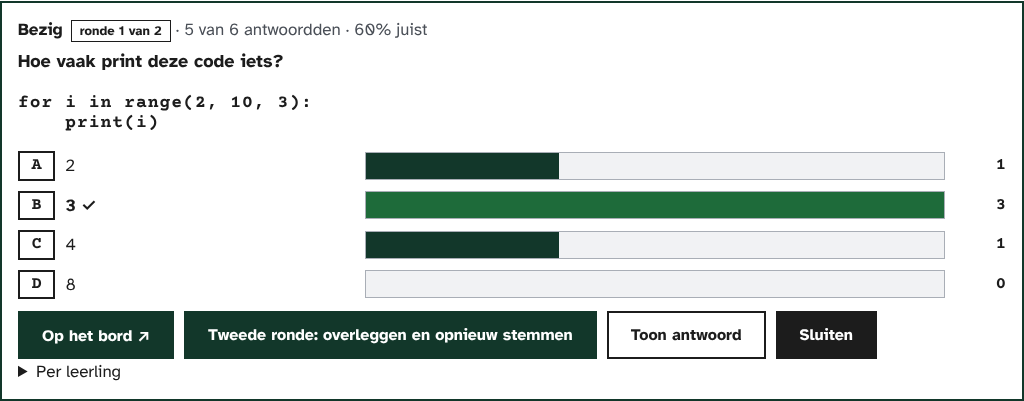
In de tab Peiling, onder Per leerling. Eerdere peilingen blijven bewaard onderaan de tab, met het aantal antwoorden en het percentage juist. Een vergeten peiling sluit vanzelf na drie uur.
Wat is een peiling in twee rondes? nieuw
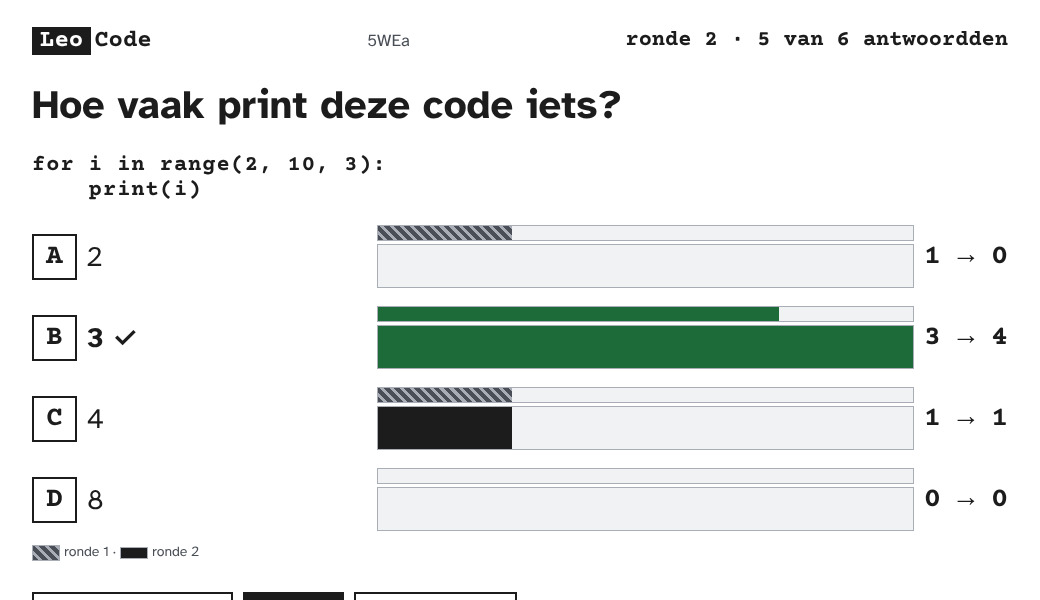
Vink Twee rondes aan voor je start. Eerst stemt iedereen alleen. Is de klas verdeeld, laat de leerlingen dan in duo's uitleggen waarom ze hun antwoord kozen en klik op Tweede ronde. Ze stemmen opnieuw en het bord toont beide rondes naast elkaar. Per leerling zie je bv. B → C. Dat werkt het best met een vraag waarover leerlingen echt van mening verschillen.
Hulpvragen: samen debuggen nieuw
Wat is samen debuggen?
Een leerling die vastzit bij een oefening, klikt op Ik zit vast. Hij ziet eerst dat zijn code zonder naam op het bord kan komen. In de tab Hulpvragen zie je wie vastzit en bij welke oefening; een teller op de tab toont hoeveel vragen open zijn. Met Op het bord toon je de oefening met zijn code, zonder naam. De klas zoekt samen de fout: wat doet deze code en waar loopt het mis?

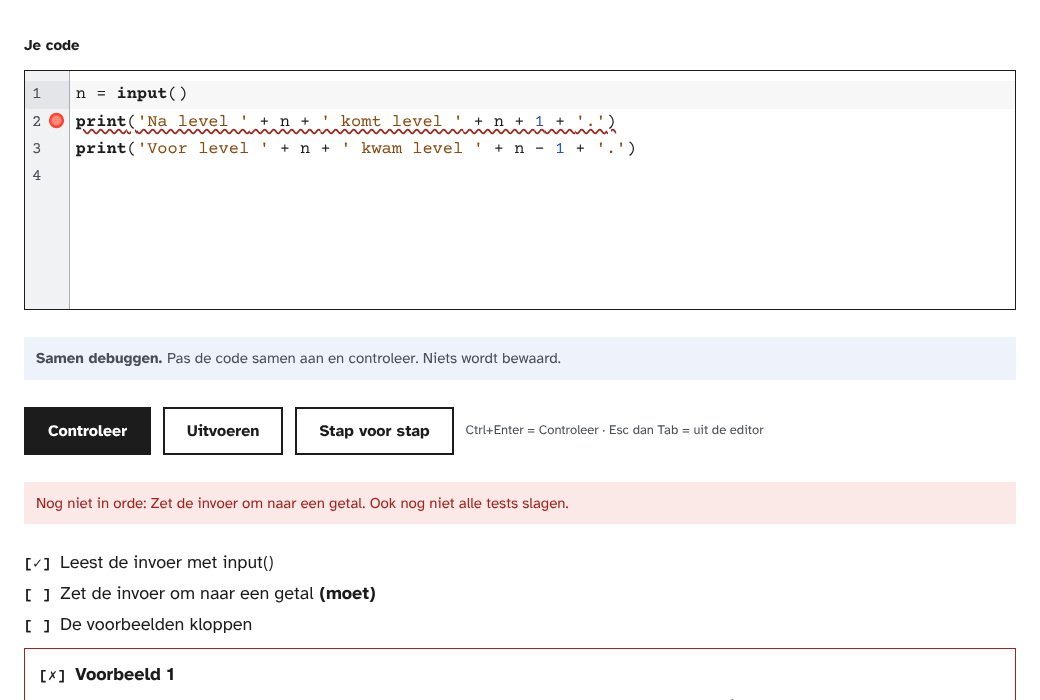
Wordt er iets bewaard als we de code op het bord aanpassen?
Nee. Op het bord werkt de oefening zoals Opnieuw proberen: je kan de code aanpassen, uitvoeren, stap voor stap bekijken en controleren maar niets wordt bewaard. De leerling verliest geen punten. Met Terug naar de code van de leerling begin je opnieuw.
Werkt samen debuggen ook met blokken? nieuw
Ja, in LeoBlocks zodra de cursus de knop Ik zit vast toont. Op het bord staan dan het script en de wereld van de leerling. De klas past de blokken aan, kijkt met Voer uit wat er gebeurt en klikt op Controleer. Er wordt niets bewaard.
Hoe lang blijft een hulpvraag staan?
Tot je op Afgehandeld klikt, tot de leerling ze intrekt of hoogstens 14 dagen. Dan verdwijnen de vraag en de code. Tijdens een toets kan een leerling geen hulp vragen.
Nakijken nieuw
Hoe kijk ik open antwoorden snel na?
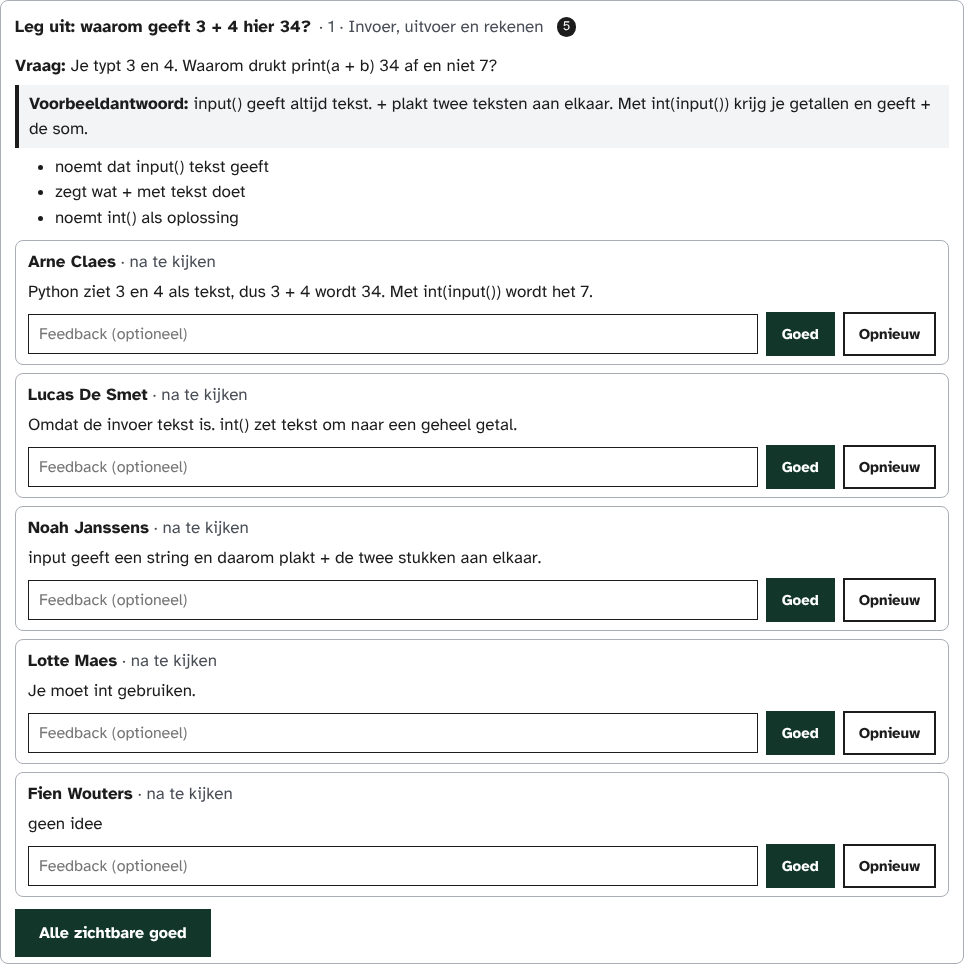
Antwoorden die je leest (zoals Leg uit) staan in de tab Nakijken, per opdracht. Het getal op de tab zegt hoeveel er nog na te kijken zijn. Open een opdracht: bovenaan staan de vraag, het voorbeeldantwoord en waar je op let, daaronder alle antwoorden van de klas.
- Goed: het antwoord is in orde.
- Opnieuw: de leerling doet het opnieuw. Schrijf er een korte feedback bij: die ziet hij bij zijn opdracht.
- Alle zichtbare goed: alles wat nog open staat bij die opdracht in één keer. Lees ze eerst even na.
Waarom zie ik de tab niet?
De tab verschijnt bij cursussen die hun open antwoorden aan LeoCode doorgeven. Heeft een cursus nog een eigen nakijkscherm, dan vind je dat in het dashboard van de cursus.
Projecten nieuw
Wat is een project?
Een opdracht zonder tests: de leerling maakt iets van zichzelf, bv. een keuzeverhaal of een spel. Hij kan zijn code uitvoeren en stap voor stap bekijken, schrijft er een korte uitleg bij en dient ze in. Opnieuw indienen vervangt de vorige versie. De cursus beslist welke projecten er zijn en bij welk hoofdstuk ze horen.
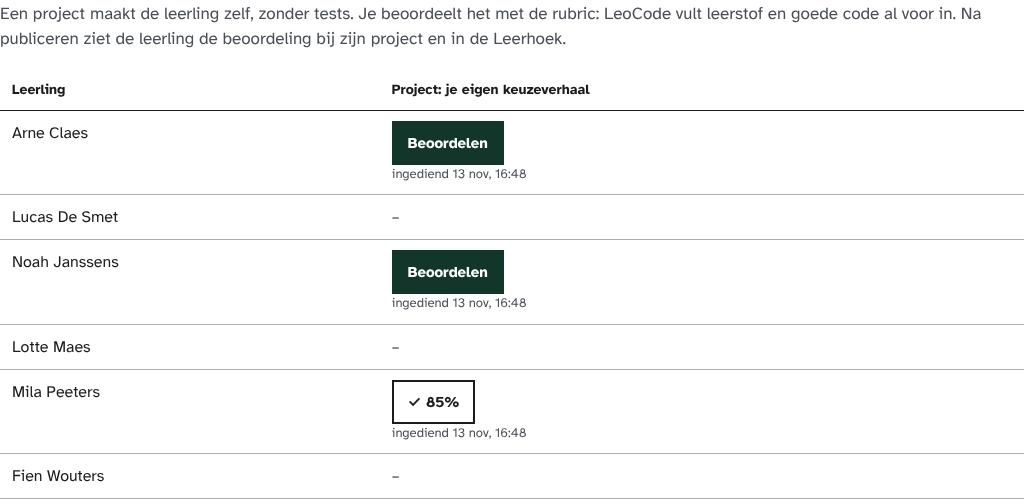
Hoe beoordeel ik een project?
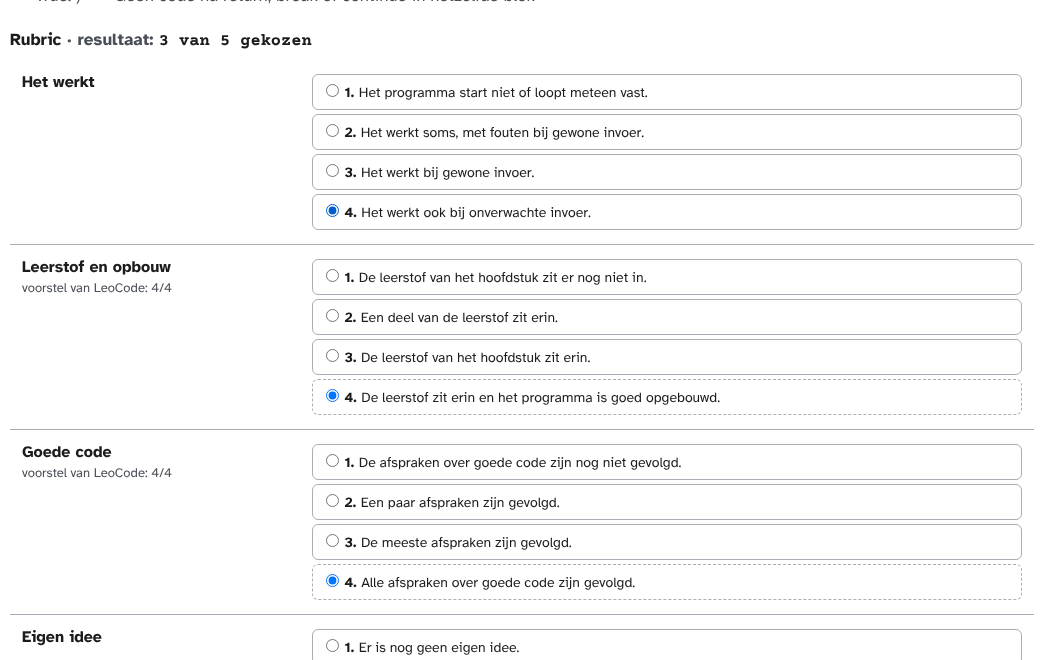
Klik in de tab Projecten op Beoordelen. Je ziet de code, de uitleg van de leerling en de afspraken over goede code. De rubric heeft vijf criteria met elk vier niveaus: het werkt, leerstof en opbouw, goede code, eigen idee en uitleg. LeoCode vult leerstof en goede code al voor in: pas aan wat je anders ziet. Bewaren als concept houdt het voor jou. Publiceren toont de beoordeling en je feedback aan de leerling, bij zijn project en in zijn Leerhoek.
Telt een project mee voor de punten?
Het resultaat (de som van de niveaus in procent) staat als eigen kolom Project in de tab Punten, bij het hoofdstuk van het project. Het telt niet mee in het resultaat van de oefeningen: hoe zwaar het weegt, beslis je zelf. Met een * is het nog niet gepubliceerd.
Zijn er ook projecten met blokken? nieuw
LeoBlocks krijgt een project waarin de leerling een eigen wereld ontwerpt en het script schrijft dat erin werkt. Je beoordeelt het hier op dezelfde manier, met de rubric van LeoBlocks. Op het bord voert de klas het script uit in de wereld van de leerling.
Kan ik een project op het bord tonen?
Ja, met Op het bord. De klas voert het project uit met eigen invoer; er wordt niets bewaard. De naam van de leerling staat er alleen bij als hij dat bij het indienen aanvinkte.
Wat zie ik als leerkracht?
Zie ik de cursus zoals een leerling?
Bijna. Je ziet dezelfde theorie en oefeningen maar alles staat voor jou open: je kan vooruit kijken zonder eerst alles op te lossen. Wat je zelf maakt, telt niet mee in de resultaten van je klas. Wil je echt zien wat een leerling ziet, vraag de beheerder dan om een testleerling.
Een oefening
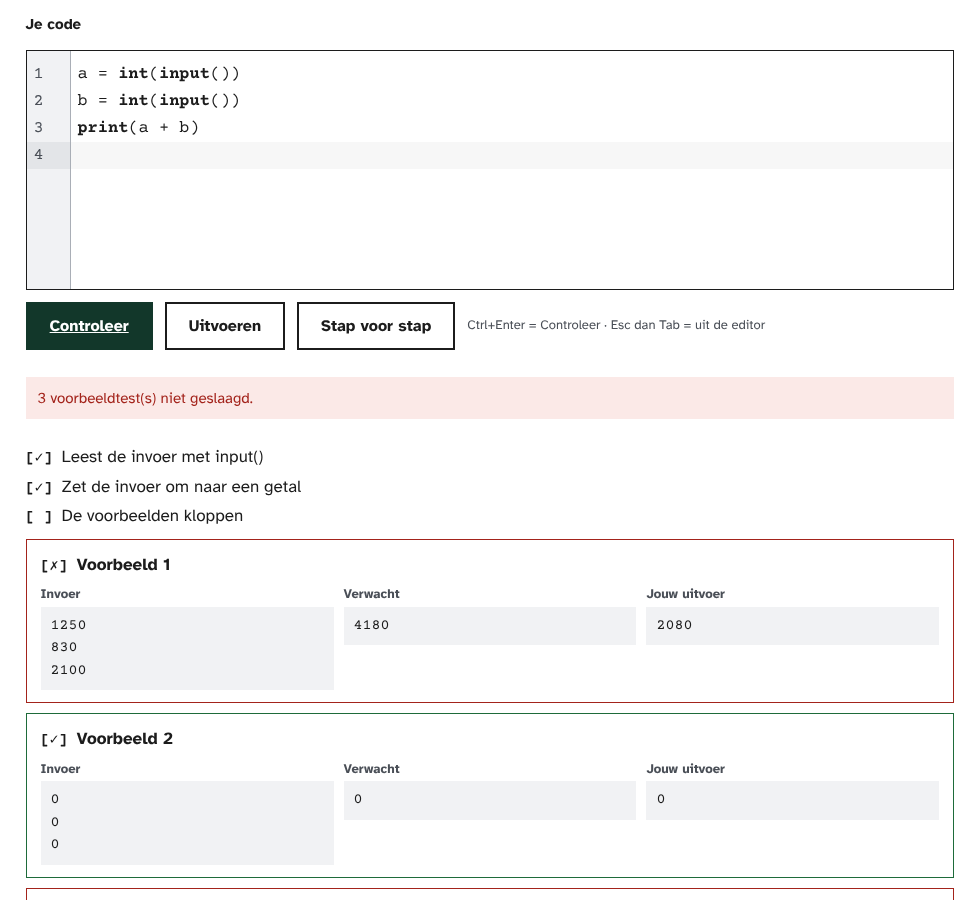
Wat gebeurt er als een leerling op Controleer klikt?
De server voert zijn code uit op de voorbeelden en op een paar nieuwe controletests die telkens anders zijn. Wie de antwoorden van de voorbeelden overtypt in plaats van te programmeren, slaagt dus niet. De leerling ziet per test of het klopt en bij een fout een uitleg in het Nederlands. Uitvoeren draait de code met eigen invoer en telt nooit mee.
Hoe werken de hints?
Een hint komt pas vrij als de leerling een fout maakt waar ze bij hoort. Een hint kost alleen punten als je dat aanzette (zie Oefeningen). Een hint verraadt nooit de oplossing. Tijdens een toets zijn de hints dicht.
Wat zijn Stap voor stap, Opnieuw proberen en de afspraken over goede code?
- Stap voor stap: de leerling ziet regel per regel welke regel loopt en welke waarden de variabelen hebben.
- Opnieuw proberen: een opgeloste oefening opnieuw maken zonder hints om te oefenen voor een toets. Het telt niet mee.
- Afspraken over goede code: na het oplossen krijgt de leerling feedback over duidelijke namen, inspringen en dergelijke. Feedback, geen punten.
Eigen testgevallen nieuw
Wat zijn eigen testgevallen?
Bij sommige oefeningen bedenkt de leerling eerst zelf twee tot vijf tests: een gewoon geval, een randgeval en een geval waarbij een programma snel fout loopt. Per test geeft hij de invoer en wat er moet verschijnen. LeoCode kijkt na of zijn verwachting klopt. Pas vanaf de tweede poging ziet hij wat er wel moest verschijnen. Hij ziet ook hoeveel typische fouten zijn tests vangen. Het telt niet mee en is er nooit tijdens een toets.
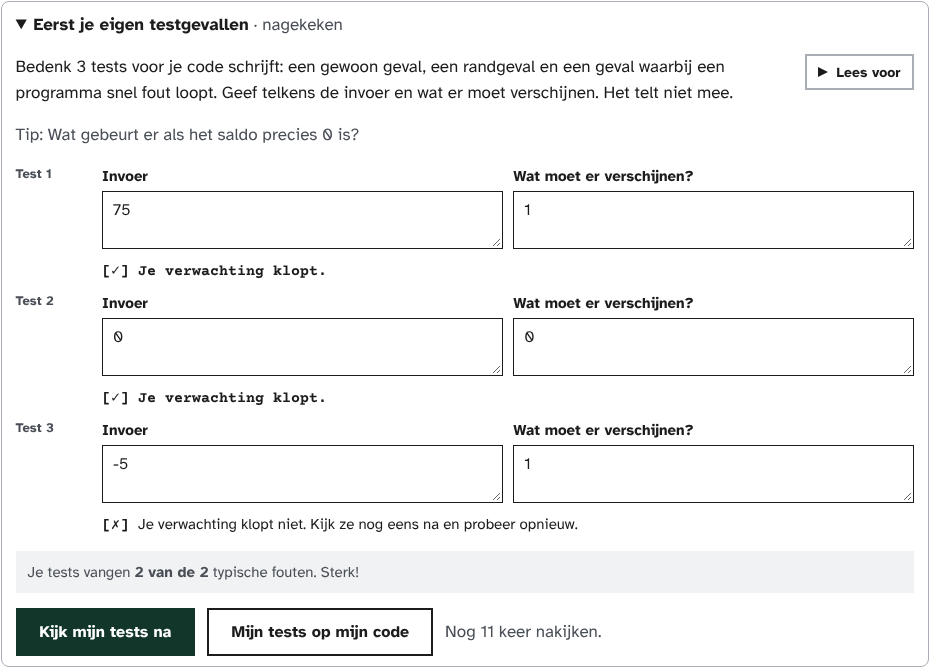
Waar zie ik welke tests de klas bedacht?
Onderaan de tab Inzicht, bij Testgevallen van de klas. Per oefening zie je de tests van elke leerling. Welk randgeval bedacht niemand? Een goed begin voor een klasgesprek.
Sterren en labels
Wat betekenen de sterren?
- ★ basis: rechtstreeks toepassen wat in het hoofdstuk staat.
- ★★ gevorderd: twee dingen combineren of een randgeval.
- ★★★ uitdaging: een nieuw probleem dat de leerling zelf moet uitdenken.
Dezelfde sterren staan bij de vragen van de toetsbank. Zo stel je een evenwichtige toets samen.
Wat betekenen "vrijblijvend", "★★★ bonus" en "open" bij een oefening?
Vrijblijvend: jij maakte de oefening vrijblijvend voor deze klas (tab Oefeningen). ★★★ bonus: een extra uitdaging die de cursus aanduidt. Beide houden niets tegen en tellen alleen mee als ze het resultaat verhogen. Open: een open opdracht (project) voor wie klaar is, zonder sterren. Je beoordeelt ze apart in de tab Projecten.
Slotjes
Waarom staat er bij een leerling een slotje?
- Op slot: de leerling moet eerst de oefeningen ervoor oplossen.
- Je leerkracht zette dit hoofdstuk nog dicht: jij bepaalt het tempo en het hoofdstuk staat nog niet open (tab Hoofdstukken).
- Niet in de demo: alleen voor het demo-account.
Wijst een leerling het slotje aan, dan ziet hij de reden. De server controleert het ook: een slotje omzeilen met een link lukt niet.
Kladblok en woordenlijst
Wat is het kladblok?
Een plek om vrij Python uit te proberen, los van een oefening, met stap voor stap en eigen bestanden. Er wordt niets bewaard. Het kladblok is er voor LeoPy en LeoPy+ en staat in de bovenbalk. Tijdens een toets is het dicht.
Wat zijn de onderlijnde begrippen?
Bij een begrip zoals "variabele" of "firewall" krijgt de leerling een korte uitleg als hij het aanwijst. De uitleg past bij de graad van de cursus.
Dashboard van de cursus
Wat vind ik in het dashboard van de cursus?
Elke cursus heeft daarnaast een eigen dashboard met meer details, bv. de code van elke poging van een leerling. Je opent het in het dashboard met de knop Dashboard van … naast de klascode.
Wat betekenen de signalen bij een poging?
De editor noteert bv. dat een leerling iets van buiten de pagina probeerde te plakken of vaak het venster verliet. Dat zijn feiten uit de browser, geen bewijs van spieken. Kijk bij twijfel de code zelf na of praat met de leerling.
Tijdens een toets
Wat ziet een leerling tijdens een toets?
Zolang hij een toets maakt, kleurt elke pagina van LeoCode oranje met een balk met de resterende tijd. Zo zie je in de klas meteen wie waar zit. De cursus is dicht: theorie, oefeningen, hints, kladblok en de uitleg bij begrippen. Bij een openboektoets kijkt hij alleen zijn eigen oefeningen in. Kopiëren en plakken staan uit.
Leerhoek: herhalen en feedback
Wat is de Leerhoek?
Elke cursus heeft een Leerhoek voor de leerling (link in de bovenbalk en op de startpagina). Daar staan vier onderdelen: Herhalen, Feedback van de leerkracht, Leertips en Begrippen A–Z.
Hoe werkt Herhalen?
De leerling kiest hoofdstukken die open staan en krijgt 6 vragen en oefeningen door elkaar: theorievragen van de cursus en oefeningen die hij al oploste (opnieuw van nul en zonder hints). Na elk antwoord ziet hij meteen het juiste antwoord. Zo haalt hij de leerstof zelf op en oefent hij gespreid en gemengd: dat onthoud je beter dan de theorie herlezen. Het telt niet mee voor de punten.
Raadt LeoCode zelf aan om te herhalen? nieuw
Ja. Scoorde een leerling op een hoofdstuk duidelijk lager dan op zijn andere hoofdstukken (of onder 60%), dan staat bij Herhalen een paar dagen later Aangeraden om te herhalen met dat hoofdstuk. Op zijn startpagina staat dan Leerhoek · herhalen. Hij wordt alleen met zichzelf vergeleken en ziet geen punten. Met de klas vergelijkt LeoCode niet. Wie het hoofdstuk herhaalde, krijgt de melding niet meer.
Zie ik wie herhaalt?
Ja. In de tab Leerlingen staat de kolom Herhaald: hoe vaak een leerling herhaalde en hoeveel procent juist was. Wijs het aan voor de datum van de laatste keer. Moedig het aan na een hoofdstuk en voor een toets.
Groter, contrast en voorlezen
Wat kan een leerling aanpassen?
Met de knop Aa in de bovenbalk kiest elke leerling (en jij):
- Tekstgrootte: A, A+ of A++. De hele pagina wordt groter, ook de editor.
- Meer ruimte tussen de regels: rustiger lezen, bv. bij dyslexie.
- Hoog contrast: zwarte tekst en randen op wit, zonder grijstinten.
- Voorlezen: de snelheid en de stem.
De keuze wordt bewaard bij het account van de leerling. Ze geldt dus op elk toestel en ook in Safe Exam Browser. Iedereen kan het gebruiken: een leerling hoeft er niets voor te vragen.
Hoe werkt voorlezen?
Bij een opgave, een toetsvraag en andere tekst staat een knop Lees voor. LeoCode leest de tekst stuk voor stuk voor en kleurt het stuk dat het leest. Code leest het niet letterlijk voor: het zegt dat er een stukje code staat. LeoCode gebruikt alleen de stemmen die op de laptop zelf staan (de stemmen van Windows). Er gaat dus geen tekst naar een dienst buiten LeoCode.
Een leerling hoort niets bij Lees voor.
Dan staat er geen Nederlandse stem op zijn laptop. In Windows: Instellingen > Tijd en taal > Spraak en daar een Nederlandse stem toevoegen. Een taalpakket alleen is niet genoeg: de stem moet er ook bij staan.
Per cursus
Laden…
Staat je vraag er niet bij? Laat het weten aan de beheerder van LeoCode op school.